넷플릭스를 사용하다 보면 결제카드를 변경해야 하는 상황이 자주 생깁니다. 카드 유효기간이 끝나거나, 카드사를 변경했거나, 혹은 기존 결제에서 문제가 발생했을 때가 대표적인 경우입니다. 하지만 결제카드 변경을 잘못 진행하면 계정 이용이 중단되거나 결제가 실패할 수 있기 때문에 주의가 필요합니다. 이번 글에서는 넷플릭스 결제카드 변경 최신 방법과 주의사항을 단계별로 정리해 드리겠습니다.

넷플릭스 결제카드 변경은 어디서 가능할까?
많은 분들이 실수하는 부분이 있습니다. 넷플릭스 결제카드 변경은 모바일 앱에서 불가능하다는 점입니다. 반드시 PC나 모바일 브라우저를 통해 넷플릭스 공식 웹사이트에서 진행해야 합니다. 앱에서 메뉴를 아무리 찾아도 카드 변경 메뉴가 보이지 않는 이유가 바로 이것입니다.
넷플릭스 결제카드 변경 절차 (최신 방법)
- 넷플릭스 공식 홈페이지 접속
→ PC 또는 모바일 웹 브라우저에서 netflix.com 접속 - 계정 로그인
→ 이메일 주소와 비밀번호 입력 후 로그인 - 계정 관리로 이동
→ 화면 오른쪽 상단 프로필 아이콘 클릭 → ‘계정’ 선택 - 결제 정보 관리
→ 계정 페이지에서 ‘결제 수단 관리’ 또는 ‘결제 정보 관리’ 선택 - 새 카드 정보 입력
→ 카드번호, 유효기간, CVV(보안코드), 청구지 주소를 입력 - 기존 카드 처리
→ 새 카드가 정상 등록되면 기존 카드를 삭제하거나 기본 결제수단을 변경 - 정상 등록 확인
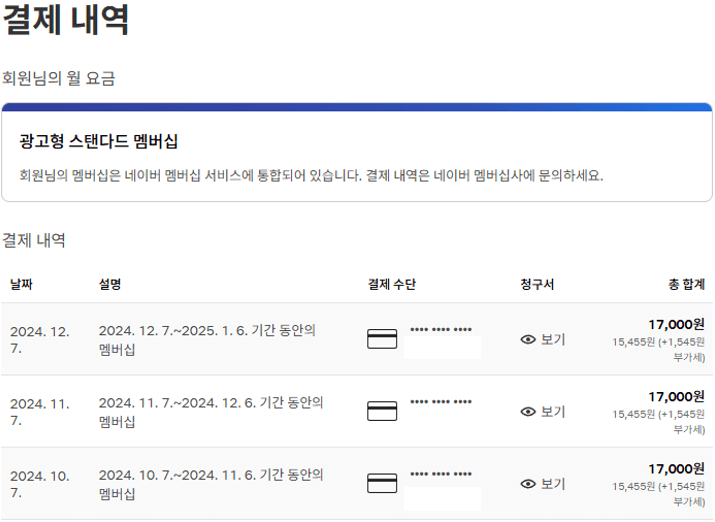
→ 결제 예정일과 등록된 카드 정보를 확인
넷플릭스 결제카드 변경 시 주의사항
결제카드를 변경할 때는 다음과 같은 점들을 꼭 확인해야 합니다.
- 앱에서는 변경이 불가능하므로 반드시 웹 브라우저에서 진행해야 함
- 카드 유효기간과 잔액을 미리 확인
- 카드번호, 유효기간, CVV(보안코드), 청구지 주소를 정확히 입력해야 오류 방지 가능
- 기존 카드를 삭제하기 전에 반드시 새 카드를 먼저 등록해야 함
- 여러 결제수단을 등록해 두면 결제 실패 시 자동으로 대체 결제가 가능
- 기프트카드 잔액이 있으면 우선 사용되고, 부족한 금액은 기본 결제수단으로 자동 결제됨
실사용 예시와 꿀팁
제가 실제로 겪은 사례를 예로 들어보겠습니다.
- 제 카드 유효기간이 만료되기 전에 새 카드를 미리 등록해두었더니 넷플릭스 결제가 끊기지 않고 정상적으로 이어졌습니다.
- 반대로, 한 번은 기존 카드를 먼저 삭제했다가 결제가 실패하면서 계정이 잠시 정지된 적도 있었습니다. 이 경우 고객센터를 통해 문제를 해결했지만 번거로웠습니다.
따라서 가장 좋은 방법은 새 카드 등록 → 정상 등록 확인 → 기존 카드 삭제 순서로 진행하는 것입니다.
추가로, 예비 결제수단(가족카드, 해외 결제용 카드 등)을 등록해 두면 혹시 모를 결제 실패 상황에서도 넷플릭스를 끊김 없이 즐길 수 있습니다.
FAQ (자주 묻는 질문)
Q1. 앱에서 카드 변경할 수 있나요?
A1. 아니요. 결제카드 변경은 반드시 넷플릭스 웹사이트에서만 가능합니다.
Q2. 여러 개의 결제수단을 등록할 수 있나요?
A2. 네, 가능합니다. 기본 결제카드를 지정하고, 예비 카드도 함께 등록할 수 있습니다.
Q3. 기프트카드 잔액이 있으면 어떻게 되나요?
A3. 기프트카드 잔액이 먼저 사용되고, 부족한 금액은 기본 카드로 자동 결제됩니다.
Q4. 결제 실패가 반복되면 어떻게 하나요?
A4. 카드사에 문의하거나 넷플릭스 고객센터에 연락해 확인해야 합니다.
결론
넷플릭스 결제카드 변경은 생각보다 간단하지만, 앱이 아닌 웹사이트에서만 가능하다는 점과 기존 카드를 삭제하기 전에 반드시 새 카드를 등록해야 한다는 점이 핵심입니다. 카드 유효기간, 잔액, 정보 정확성까지 꼼꼼히 확인한다면 결제 실패 없이 안전하게 변경할 수 있습니다.
새 카드를 등록하고 예비 결제수단까지 마련해 두면 갑작스러운 결제 실패에도 끊김 없는 시청이 가능하니 꼭 참고하시기 바랍니다.
 |
 |
 |
 |